1. 리눅스에 파이썬 설치돼있는지 확인

# Python3가 설치되어 있는지 확인
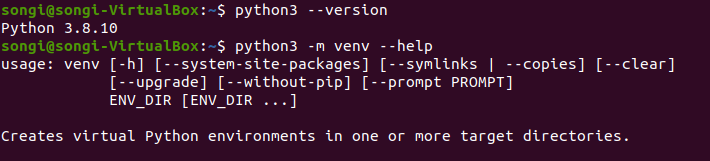
python3 --version

# 설치되어 있다면 버전 정보가 출력
Python 3.8.10

# 설치되어 있지 않다면
sudo apt update
sudo apt install python3 python3-pip


2.  venv 모듈 설치 확인

# venv 모듈 설치 확인
# 아무 메시지도 출력되지 않으면 venv가 설치되어 있는 것
python3 -m venv --help

# venv가 없을 경우 설치
sudo apt install python3.8-venv


3. 가상환경 생성 및 활성화

# 가상환경 생성
python3 -m venv scrapyTest

# 가상환경 활성화
source scrapyTest/bin/activate

# 활성화 후 앞에 (scrapyTest)가 뜨는지 확인


4. scrapy 설치

# pip 업그레이드
pip install --upgrade pip

# Scrapy 설치
pip install scrapy

# Scrapy 설치 확인
scrapy version


5. scrapy 사용해보기

여기부턴 윈도우 환경에서 사용할 때와 같다

# 책 제목 가져오기
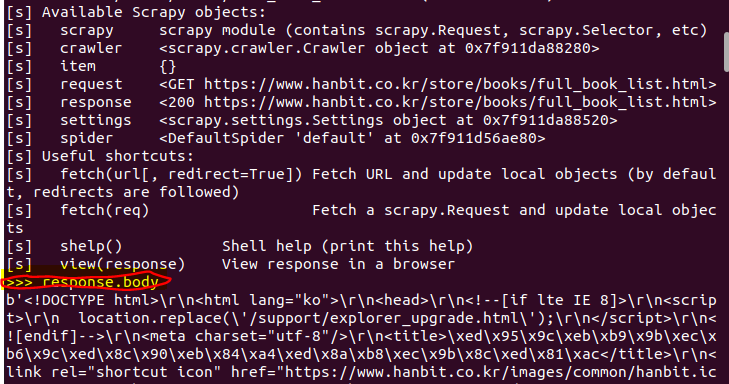
scrapy shell https://www.hanbit.co.kr/store/books/full_book_list.html

shell에서 response.body

response.css('#container tbody a::text').extract()


- 아나콘다는 아래 링크에서 각 OS별로 다운이 가능하다

https://www.anaconda.com/download/success


Download Now | Anaconda

Anaconda is the birthplace of Python data science. We are a movement of data scientists, data-driven enterprises, and open source communities.

www.anaconda.com


- 리눅스에서 아나콘다 설치할 때 참고 문서

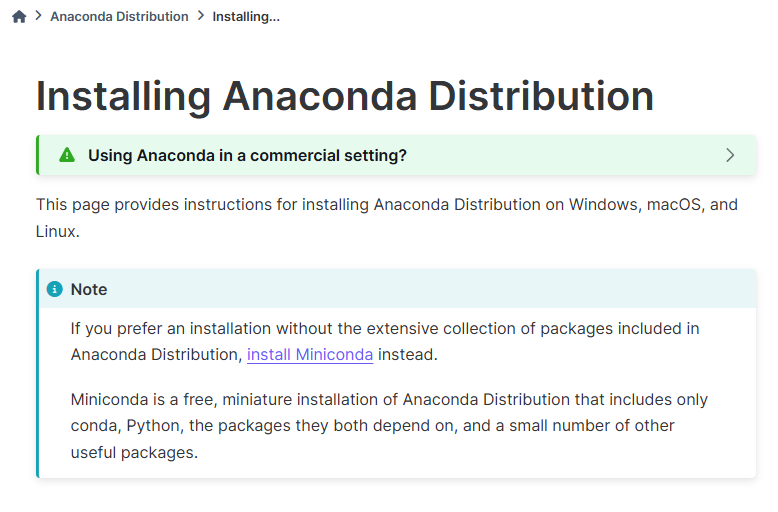
https://docs.anaconda.com/anaconda/install/


Installing Anaconda Distribution — Anaconda documentation

Tip More of a visual learner? Sign in to Anaconda Cloud and watch the Installing Anaconda (Mac) video in our Get Started with Anaconda course. This video guides you through using the graphical installer in a quick two minutes. Caution The graphical install

docs.anaconda.com


1. 설치 파일 다운로드

- curl -O는 파일을 원본 이름 그대로 현재 디렉토리에 다운로드됩니다.

- curl -O 나 wget 둘 다 파일을 다운로드하는 명령어라 어느 걸 써도 무방하나 Anaconda 공식 문서에선 curl을 사용한 방법을 안내하고 있습니다.

- wget이 기본적으로 설치되지 않은 시스템도 있어 curl을 선호하는 편입니다.

- ubuntu는 debian 계열이고, centos 는 redhat 계열임을 참고해서 설치합니다.

curl -O https://repo.anaconda.com/archive/Anaconda3-2024.10-1-Linux-x86_64.sh

또는 

wget -O https://repo.anaconda.com/archive/Anaconda3-2024.10-1-Linux-x86_64.sh


2. 다운로드된 설치 스크립트 실행

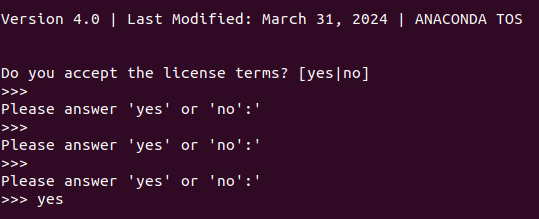
1) 라이선스 동의

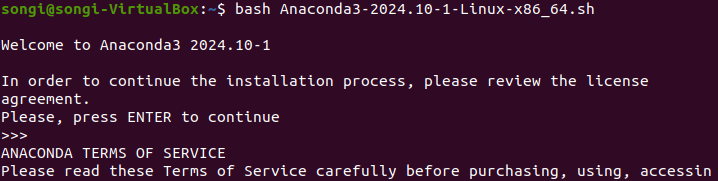
- 명령어를 실행하면 끊이지 않는 Enter의 향연이 펼쳐집니다.

bash Anaconda3-2024.10-1-Linux-x86_64.sh

- 라이선스 관련내용이므로 읽고 싶으면 읽고 아니라면 계속 enter를 누르고 있으면, 마지막에  yes/No을 입력하는 칸이 나옵니다.

- enter만 치고 넘어가면 계속 나오니 라이선스에서 enter를 누르고 있다가 놓칠까봐 걱정할 염려는 없습니다.


2) 설치 경로 설정

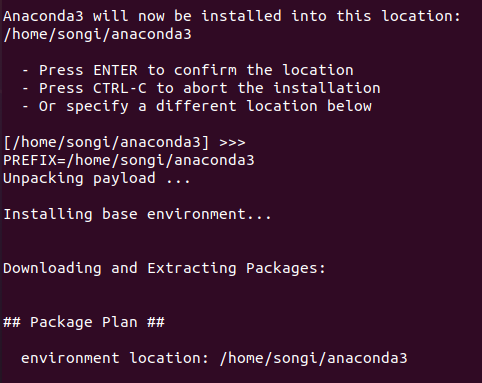
- 기본 경로로 [home/사용자명/anaconda3]를 사용하려면 enter, 아니라면 원하는 경로를 입력하고 enter를 입력합니다.


* 경로 입력 시 주의할 점

- " Cannot install into directories with spaces" 라는 오류메시지는 설치 경로에 공백이 포함된 경우입니다.

- 아나콘다는 공백이 있는 디렉토리에는 설치되지 않기 때문에 이 경우에 삭제 후 다시 설치를 진행해야 합니다.

- 즉, 라이선스 엔터 지옥을 두 번이나 맛봐야 한다는 말이니 주의해야 합니다.

i) 기존 설치 파일 삭제

rm -rf ~/anaconda3

ii)  설치 스크립트 실행

- 반드시 공백 없는 경로 또는 기본값 사용

bash Anaconda3-2024.10-1-Linux-x86_64.sh


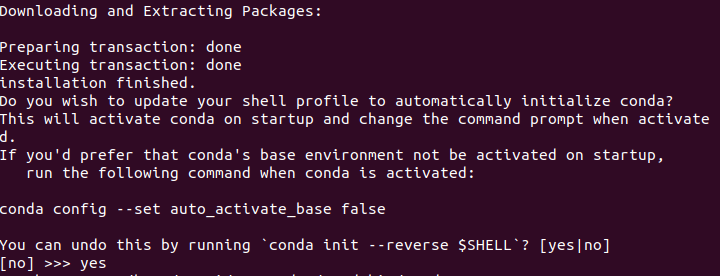
- 설치가 끝나면서 "Do you wish to update your shell profile to automatically initialize conda?"라는 질문이 나옵니다.

- conda를 초기화해서 shell프로필에 자동으로 추가할지 여부를 묻는 질문입니다.

- yes를 선택하면 conda가 기본 쉘 프로필(예: ~/.bashrc)에 설정되어, 터미널을 열 때마다 conda base 환경이 자동으로 활성화됩니다.

- No를 선택하면 Conda는 초기화되지 않고 기본 설정에 추가되지 않습니다. 즉, 필요할 때마다 conda 명령어를 사용할 수 있지만 base 환경은 자동으로 활성화되지 않습니다.


- Anaconda 자동 활성화 비활성화 방법 : 위에 yes를 한 경우 다시 비활성화하고 싶을 때

conda config --set auto_activate_base false


3. 환경 설정 적용

- 설치 완료 후 다음 명령어를 입력하여 bashrc에 추가된 설정을 적용합니다.

source ~/.bashrc


4. 설치 확인

conda --version


** Ubuntu 20.04.6 기준으로 작성되었습니다.


1. 우분투 시스템 패키지 업데이트 

- 패키지를 최신 상태로 업데이트합니다.


sudo apt-get update


2. 필수 패키지 설치

sudo apt-get install ca-certificates curl gnupg lsb-release


3. Docker 공식 GPG 키 추가

sudo mkdir -p /etc/apt/keyrings
curl -fsSL https://download.docker.com/linux/ubuntu/gpg | sudo gpg --dearmor -o /etc/apt/keyrings/docker.gpg


4. Docker 저장소 추가

- Docker의 공식 저장소를 우분투의 APT 소스 목록에 추가하여 저장소에서 최신 Docker 패키지를 검색할 수 있게 됩니다.

echo "deb [arch=$(dpkg --print-architecture) signed-by=/etc/apt/keyrings/docker.gpg] https://download.docker.com/linux/ubuntu $(lsb_release -cs) stable" | sudo tee /etc/apt/sources.list.d/docker.list > /dev/null


- 저장소가 잘 추가되었는지 확인

cat /etc/apt/sources.list.d/docker.list


5. 패키지 목록 업데이트

- 도커 저장소가 추가되었으므로 패키지 목록을 업데이트합니다.

sudo apt-get update


6. Docker 설치

- Docker와 관련된 필수 컴포넌트를 설치

sudo apt-get install docker-ce docker-ce-cli containerd.io docker-buildx-plugin docker-compose-plugin


7. 설치 확인

- 정상적으로 버전 정보가 출력되면 설치가 성공

sudo docker --version

 

8. Docker 서비스 시작

1) 서비스 상태 확인

sudo systemctl status docker

2) 실행중이 아닌 경우 서비스 시작

sudo systemctl start docker

3) (선택) 부팅 시 자동 시작 설정

sudo systemctl enable docker


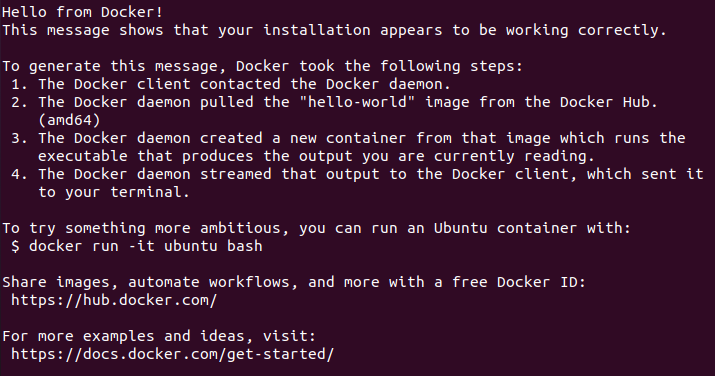
9. 테스트 실행

- Docker가 정상적으로 작동하는지 테스트

sudo docker run hello-world
 

* (선택) Docker를 비루트 사용자로 실행

- Docker 명령어를 sudo 없이 사용하기

1) 매번 sudo를 입력하지 않도록 현재 사용자를 Docker 그룹에 추가

sudo usermod -aG docker $USER

2) 변경사항 적용

newgrp docker


10. Docker 기본 명령어

1) 이미지 목록 확인

docker images

2) 실행중인 컨테이너 확인

docker ps

3) 모든 컨테이너 확인

docker ps -a

 

11. 테스트한 Docker 컨테이너 및 이미지 삭제

1) 컨테이너 삭제

- 컨테이너 ID(고유 식별자)/이름는 컨테이너 생성 시 자동 부여

- docker ps로 확인

docker rm 컨테이너ID

또는 

docker rm 컨테이너이름

2) 이미지 삭제

docker rmi hello-world

3) 삭제 완료되었는지 이미지 확인

docker images


++ 도커 상태 확인 방법 ++

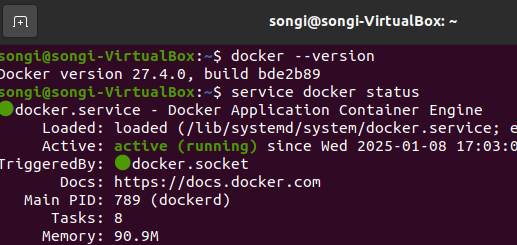
- 도커 서비스가 실행 중인지 여부 : active (running)이면 실행 중

- 마지막으로 실행된 시간, 문제가 있는 경우 에러 로그도 확인 가능하다.

service docker status
 

++ 도커 서비스 시작/ 중지 ++

1. 도커 서비스 시작

service docker start

2. 도커 서비스 중지

service docker stop

3. 도커 서비스 재시작

service docker restart

4. 전체 시스템에서 동작 중인 서비스 확인

service --status-all


+++ 도커 컴포즈 설치 방법 +++

1.  최신 Docker Compose 다운로드( v2.32.1 )

도커 최신버전 확인 : https://github.com/docker/compose/releases


Releases · docker/compose

Define and run multi-container applications with Docker - docker/compose

github.com

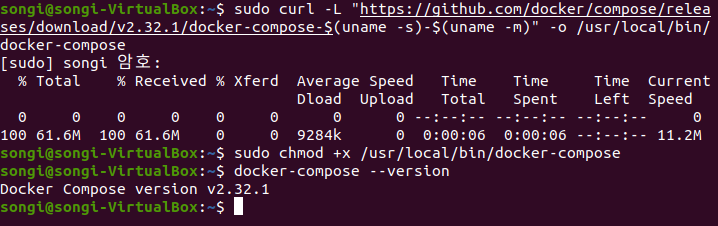
sudo curl -L "https://github.com/docker/compose/releases/download/v2.32.1/docker-compose-$(uname -s)-$(uname -m)" -o /usr/local/bin/docker-compose


2. 다운로드한 Docker Compose에 실행 권한 부여

sudo chmod +x /usr/local/bin/docker-compose


3. 버전 확인

docker-compose --version
 

+ Recent posts